Paverskite turimą NFC kortelę Aciutap kortele
Pirkote atsiliepimų kortelę, stovelį ar lipduką iš kitos įmonės? Jei kortelės lustas neužrakintas, Aciutap programėlė įrašys jūsų nuorodą, kai priglausite kortelę prie telefono. Kortelė atrodys lygiai taip pat. Kai klientas priglaus telefoną prie kortelės, atsidarys jūsų Aciutap puslapis.
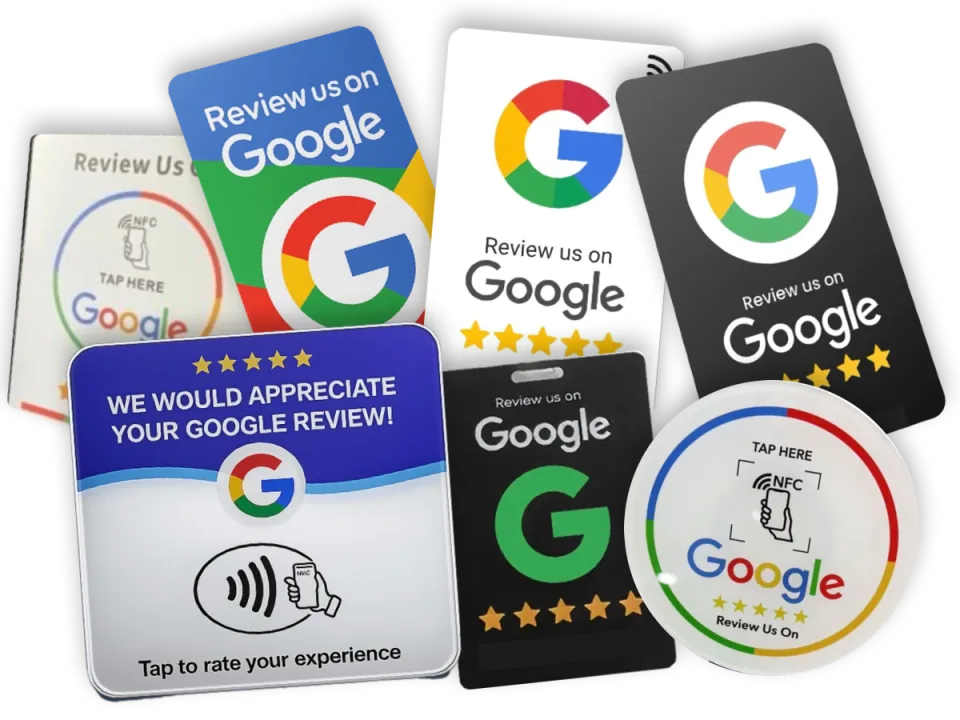
Bet kurios įmonės kortelė
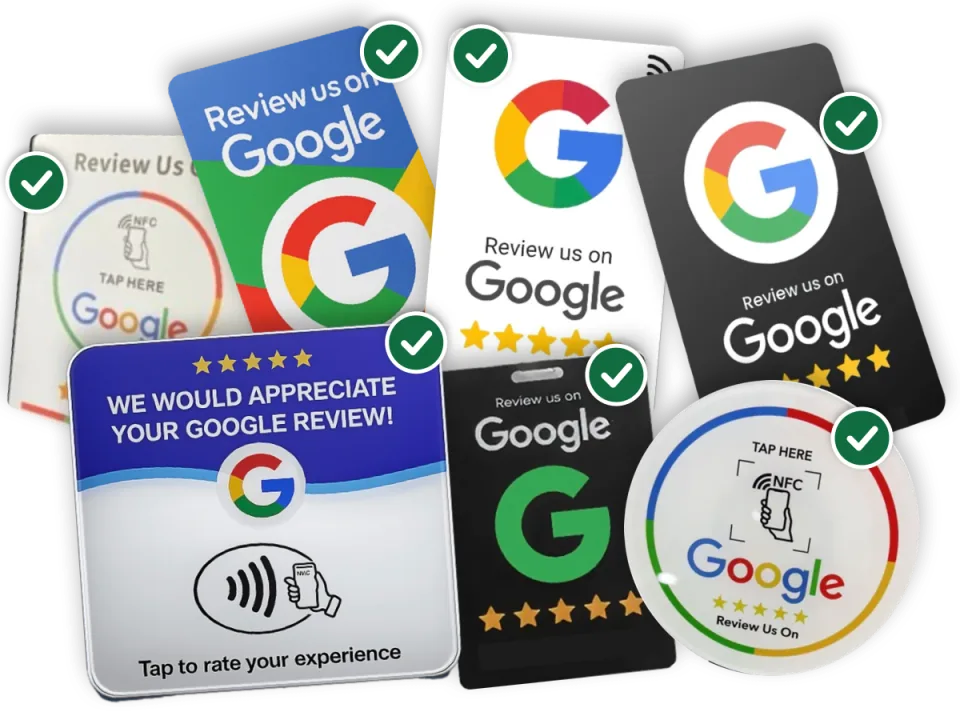
Dabar ji atidaro jūsų Aciutap puslapį
Kortelės, stoveliai, apvalūs NFC diskai, prisegami ženkleliai ir lipdukai. Nesvarbu, kas juos pagamino. Svarbu, kad lustas nebūtų užrakintas.
Turite Aciutap stalo stovelį
Jo perrašyti nereikia. Jis jau nukreiptas į Aciutap. Programėlėje spustelėkite „Prijungti plokštelę arba kortelę“ ir priglauskite stovelį prie telefono: jis bus prijungtas prie jūsų verslo. Taip pat galite prisijungti, atidaryti sąranką ir įvesti ant stovelio atspausdintą kodą.
Prijungti stovelį sąrankojeTurite kitos įmonės kortelę
Apie tai ir yra šis puslapis. Programėlė įrašo jūsų nuorodą į lustą. Tai, kas atspausdinta ant kortelės, nesikeičia.
Ar mano kortelė tiks?
Tinka
- Atsiliepimų kortelės, stoveliai, apvalūs NFC diskai, ženkleliai ir lipdukai, nesvarbu, kas juos pagamino.
- Kortelė, kuri dabar atidaro ką nors kita, pavyzdžiui, Google atsiliepimų nuorodą, Instagram puslapį ar svetainę. Programėlė tą nuorodą pakeis jūsų Aciutap nuoroda.
- Tuščia NFC kortelė ar lipdukas.
Netinka
- Užrakinta arba slaptažodžiu apsaugota kortelė. Programėlė į ją įrašyti negali ir apie tai praneša.
- Lustas, į kurį negalima įrašyti interneto nuorodos.
- Kortelė, kurią taip pat naudojate atsiskaityti, durims atrakinti, važiuoti viešuoju transportu, kaip darbuotojo pažymėjimą ar lojalumo taškams kaupti. Tokių kortelių nenaudokite.
- Kitam verslui priklausantis Aciutap stalo stovelis. Jo negalima prijungti prie jūsų verslo. Prieš jį perrašydama, programėlė jūsų paklaus.
1. Pažiūrėkite
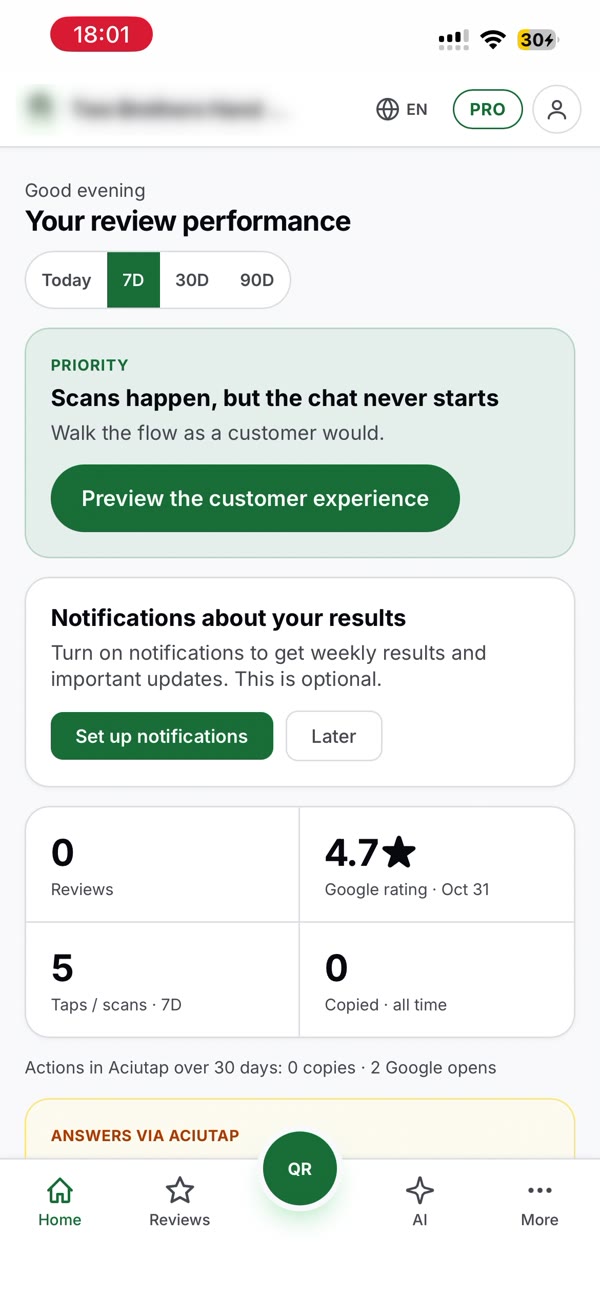
Tikras įrašas iš Aciutap programėlės iPhone telefone, realiu laiku. Verslo pavadinimas ir QR kodas sulieti.
2. Ko prireiks
- Aciutap paskyros. Su pridėtu jūsų verslu. Programėlė jūsų nuorodą paima pati, todėl nieko kopijuoti ar įklijuoti nereikia.
- Aciutap programėlės. iPhone telefone. Android programėlė tą patį daro telefonuose, kurie gali įrašyti NFC. Kituose telefonuose tas pats mygtukas atidaro instrukciją žingsnis po žingsnio.
- Pačios kortelės. Jums priklausančios ir neužrakintos.
Atsisiųskite Aciutap programėlę

3. Prieš pradedant
Pirmiausia perskaitykite. Viskas, kas buvo kortelėje, bus pakeista.
- Perrašykite tik tą kortelę, kuri priklauso jums arba kurią turite aiškų leidimą keisti. Niekada neperrašykite rastos žymos.
- Sustokite, jei kortelė daro dar ką nors, o ne tik atidaro interneto nuorodą. Atsiskaitymai, durų atrakinimas, viešasis transportas, darbuotojų pažymėjimai ir lojalumo taškai veikia tokiose pačiose žymose, o tokios kortelės nuoroda neatkursite.
- Jūsų nuoroda pakeičia visus žymos įrašus, ne tik senąją nuorodą. Senosios nuorodos kopiją programėlė išsaugo tame telefone, skiltyje „Nuorodos, kurias jūsų kortelės atidarydavo anksčiau“, o jei to padaryti nepavyksta, praneša. Kiti kortelės duomenys neišsaugomi, o vėl įrašius senąją nuorodą ne visada atkuriama visa kita, ką kortelė darė.
- Ant kortelės atspausdintas QR kodas nesikeičia, nes jis nėra luste. Po to QR kodas ir prilietimas ves į skirtingas vietas. Parašykite mums ir atsiųsime Aciutap lipduką.
- Sustokite, jei programėlė praneša, kad kortelė užrakinta, arba NFC Tools rodo „read-only“, „locked“ ar „password protected“. Tokios kortelės pakartotinai panaudoti negalima, o apeiti užrakto mes nepadedame.
4. Keturi žingsniai programėlėje
Atidarius programėlę, tai užtrunka kelias sekundes.
Įrašas ir ekrano nuotraukos rodo programėlę anglų kalba. Jūsų programėlė rodys jūsų pasirinktą kalbą.
1Spustelėkite QR
QRAtidarykite Aciutap programėlę ir prisijunkite. Spustelėkite žalią QR mygtuką apatinės juostos viduryje.
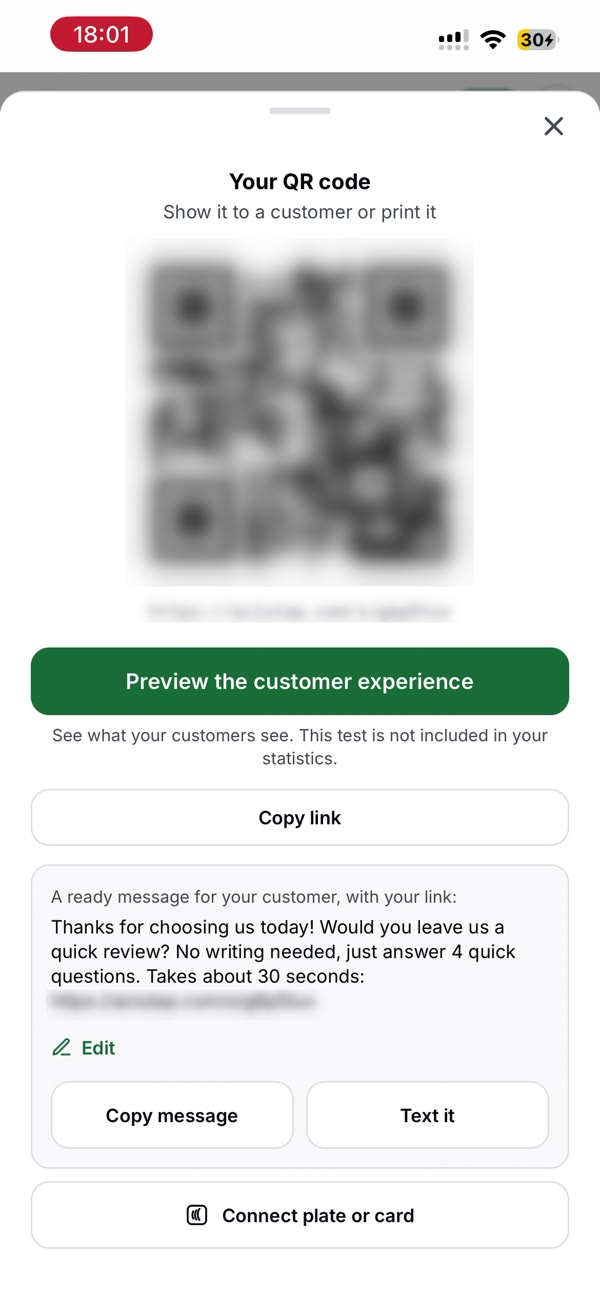
2Spustelėkite „Prijungti plokštelę arba kortelę“
Prijungti plokštelę arba kortelęTai paskutinis mygtukas po jūsų QR kodu. Telefonas iš karto pradeda laukti kortelės.
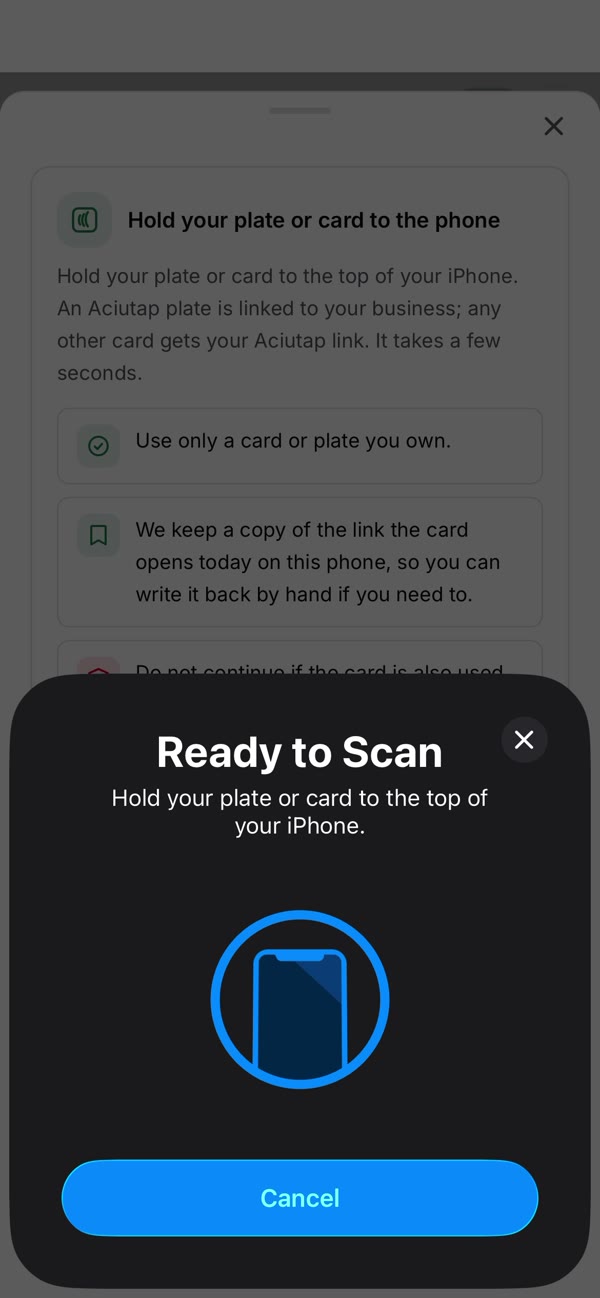
3Priglauskite kortelę prie telefono
Naudodami iPhone, laikykite kortelę prie viršutinės telefono dalies, šalia kameros. Naudodami Android, priglauskite ją prie nugarėlės, arčiau vidurio. Kelias sekundes nejudinkite.
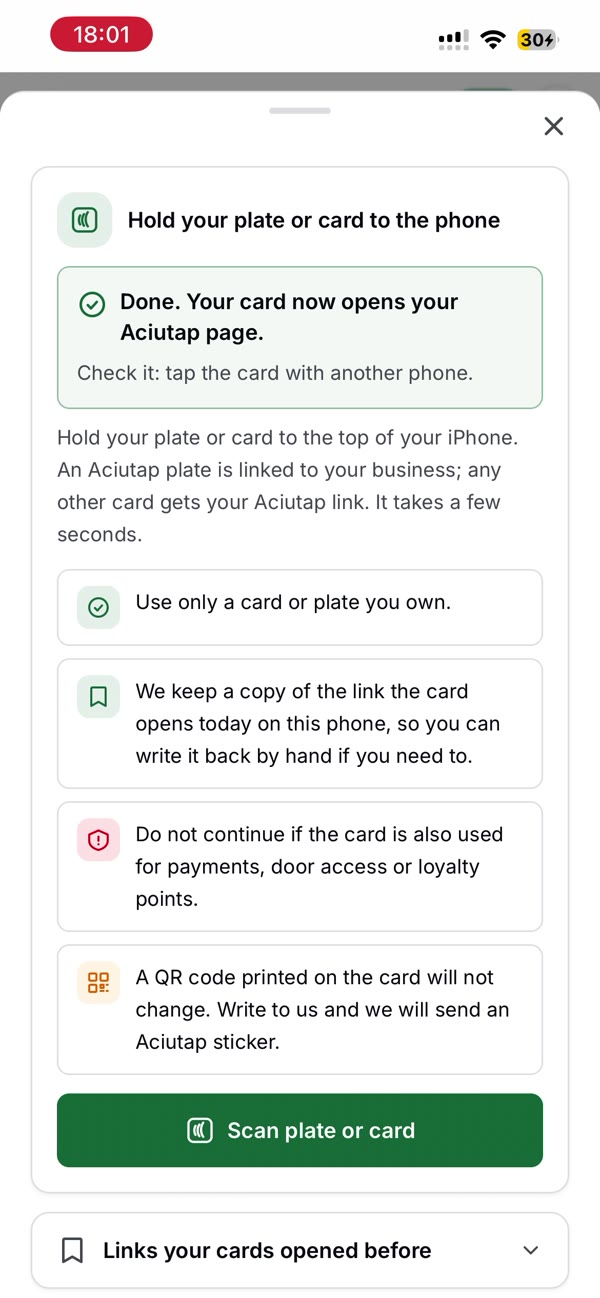
4Atlikta
Atlikta. Dabar kortelė atidaro jūsų Aciutap puslapį.Kai pamatysite šį pranešimą, kortelė paruošta ir galite padėti ją atgal į vietą.
5. Kas pasikeičia, o kas lieka taip pat
- Pasikeičia nuoroda luste. Dabar prie kortelės priglaudus telefoną atsidaro jūsų Aciutap puslapis.
- Tai, kas atspausdinta, nesikeičia. Logotipas, užrašai, žvaigždutės ir atspausdintas QR kodas lieka tokie patys.
- Senoji nuoroda išsaugoma telefone, kuriuo įrašėte kortelę, skiltyje „Nuorodos, kurias jūsų kortelės atidarydavo anksčiau“. Jei jos išsaugoti nepavyksta, programėlė iškart praneša.
6. Jei kortelė užrakinta
Kai kurie tiekėjai savo korteles užrakina arba apsaugo slaptažodžiu, kad jos visada atidarytų tik jų puslapį. Į užrakintą kortelę programėlė įrašyti negali ir apie tai praneša. Tokios kortelės pakartotinai panaudoti negalima, o apeiti užrakto mes nepadedame. Jei kortelę gavote iš kitos įmonės, jos programėlė arba svetainė gali leisti pakeisti, kur kortelė nukreipia. Nustatykite joje savo Aciutap nuorodą. Jei ne, lieka Aciutap stalo stovelis.
Savo Aciutap nuorodą rasite programėlėje: spustelėkite QR, tada „Kopijuoti nuorodą“.
Telefone nėra Aciutap programėlės? Padarykite tai rankiniu būdu su NFC Tools
Tai senesnis būdas, su nemokama kito kūrėjo programėle. Rezultatas tas pats.
Ko prireiks
- Pačios kortelės. Tai turi būti jums priklausanti NFC žyma, kuri nėra užrakinta ir kuri tik atidaro interneto nuorodą.
- Telefono. Bet kurio naujesnio iPhone arba Android telefono su įjungtu NFC.
- Programėlės NFC Tools. Nemokama, kūrėjas wakdev. Ta pačia programėle tokias korteles įrašo ir jas parduodantys žmonės.
NFC Tools (wakdev)
Nemokama programėlė su oranžine piktograma, kurioje pavaizduota balta N raidė. Kitas kūrėjas turi programėlę beveik tokiu pačiu pavadinimu. Tai ne ji.
Iš kur gauti savo nuorodą
Kiekvienas Aciutap verslas turi vieną trumpą nuorodą, tą pačią, kurią naudoja ir spausdintas stovelis. Šiame puslapyje jos parodyti negalime, nes ji priklauso jūsų paskyrai. Susikurkite paskyrą, pridėkite savo verslą, ir nuoroda jūsų lauks skiltyje „Prijunkite savo NFC kortelę“.
Keturi žingsniai programėlėje
Atlikite juos iš eilės. Jei kas nors atrodo kitaip, nei aprašyta čia, sustokite ir parašykite mums.
Su iPhone kortelę laikykite prie viršutinio telefono krašto. Su Android priglauskite ją prie nugarėlės, arčiau vidurio. Nejudinkite, kol programėlė praneš, kad baigta.
A.Patikrinkite kortelę
Atidarykite „NFC Tools“ ir spustelėkite „Read“. Priglauskite kortelę prie telefono. Tęskite tik tada, jei nurodyta, kad į žymą galima įrašyti duomenis ir ji neapsaugota slaptažodžiu.
B.Išsaugokite senąją nuorodą ir ištrinkite
„Read“ rezultate matysite nuorodą, kurią kortelė atidaro dabar. Užsirašykite ją. Tada spustelėkite „Other“, tada „Erase tag“ ir laikykite kortelę, kol bus nurodyta, kad žyma ištrinta.
C.Pridėkite Aciutap nuorodą
Spustelėkite „Write“, tada „Add a record“, tada „URL / URI“. Įklijuokite savo Aciutap nuorodą ir patvirtinkite. Sąraše turi būti tik vienas URL įrašas ir nieko daugiau.
D.Įrašykite ir patikrinkite
Spustelėkite „Write“ ir laikykite kortelę, kol programėlė patvirtins. Tada dar kartą spustelėkite „Read“ ir įsitikinkite, kad vienintelė nuoroda kortelėje yra jūsų Aciutap nuoroda.
Prieš grąžindami kortelę ant staliuko
- „Read“ rodo vieną įrašą, ir tai yra jūsų Aciutap nuoroda.
Kas nors nesutampa su tuo, ką matote? Parašykite mums.